Bienvenue dans la bêta de Dayworth AI
Dayworth AI dit à un représentant sur la route quels clients visiter aujourd'hui, planifie le trajet, et garde pour vous les notes de visite, les suivis et le kilométrage. Merci de le tester. Voici ce que nous demandons, ce que vous obtenez, et comment commencer.
Pas encore invité? Demander l'accès
L'entente
Ce que nous vous demandons
- Deux semaines d'usage réel sur vos propres comptes.
- Planifiez au moins trois vraies journées avec Planifier ma journée, et conduisez-les.
- Consignez vos visites au fur et à mesure, pour que les suivis aient de quoi partir.
- Touchez la bulle de dialogue dès que quelque chose est confus, lent ou faux. Une phrase suffit.
- Un appel de 15 minutes à la fin : ce que vous avez utilisé, ce que vous avez sauté, et ce qui vous ferait le garder.
Ce que vous obtenez
- Gratuit pendant toute la bêta, plus votre premier mois gratuit après le lancement.
- Une ligne directe avec l'équipe qui le construit. Une personne lit chaque message.
- Vos demandes construites en premier. Ce que les testeurs demandent décide de ce sur quoi nous travaillons ensuite.
- Chaque nouvelle fonction en avance, avant que quiconque la voie.
- Amenez un collègue : pour chaque représentant que vous recommandez et qui complète les deux semaines, vous recevez un autre mois gratuit.
Demander l'accès
Nous ajoutons des représentants sur la route qui travaillent un portefeuille de comptes. Parlez-nous un peu de vous et nous vous écrirons, en général en quelques jours.
Pour commencer
- iPhone : installez TestFlight depuis l'App Store, puis ouvrez le courriel d'invitation d'Apple et touchez Voir dans TestFlight. L'application Apple Watch s'installe avec.
Ordinateur, iPad ou Android : allez à dayworth.ai. - Connectez-vous avec l'adresse courriel que nous avons invitée. Si vous utilisez Se connecter avec Apple, choisissez Partager mon courriel, pour que nous puissions vous associer à votre invitation.
- Ajoutez vos comptes : importez une feuille de calcul (Excel ou CSV) ou collez des lignes d'une feuille. Le nom et l'adresse suffisent pour commencer.
- Touchez Planifier ma journée. Dites oui à la position quand on vous la demande : c'est ce qui fait fonctionner les directions et les arrivées aux visites.
- Suivez la carte Pour commencer sur l'Accueil. C'est une courte liste de leçons sur chaque fonction. Chaque étape se coche quand vous la faites, et Montrez-moi vous mène au vrai bouton. Masquez-la quand vous voulez.
- Dites-nous ce que vous en pensez. Touchez le bouton bulle de dialogue et écrivez une phrase. Il nous envoie l'écran où vous étiez et toute erreur récente, ce qui est la chose la plus utile qu'un testeur puisse faire.
Ce qu'il fait
Planifier la journée
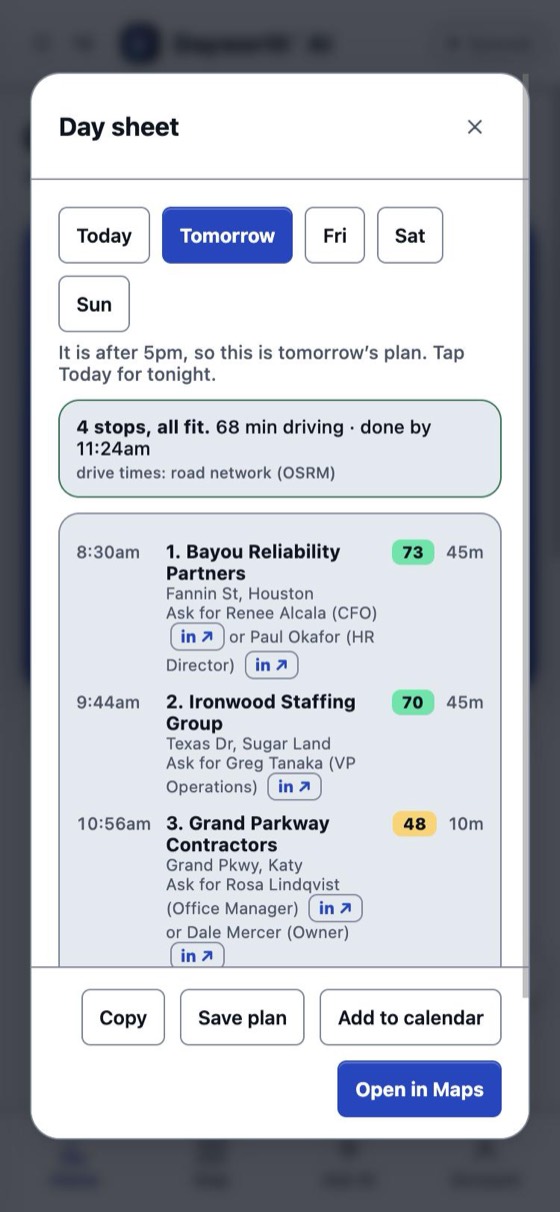
- Planifier ma journée organise toute la journée : heures d'arrivée, qui demander, et un avertissement quand un arrêt sera fermé.
- Chaque compte est noté de 0 à 100 chaque jour : qui est dû, qui est susceptible d'acheter, qui est ouvert maintenant.
- Ajoutez la journée à votre calendrier, ou enregistrez-la comme plan.
Le voir et le conduire
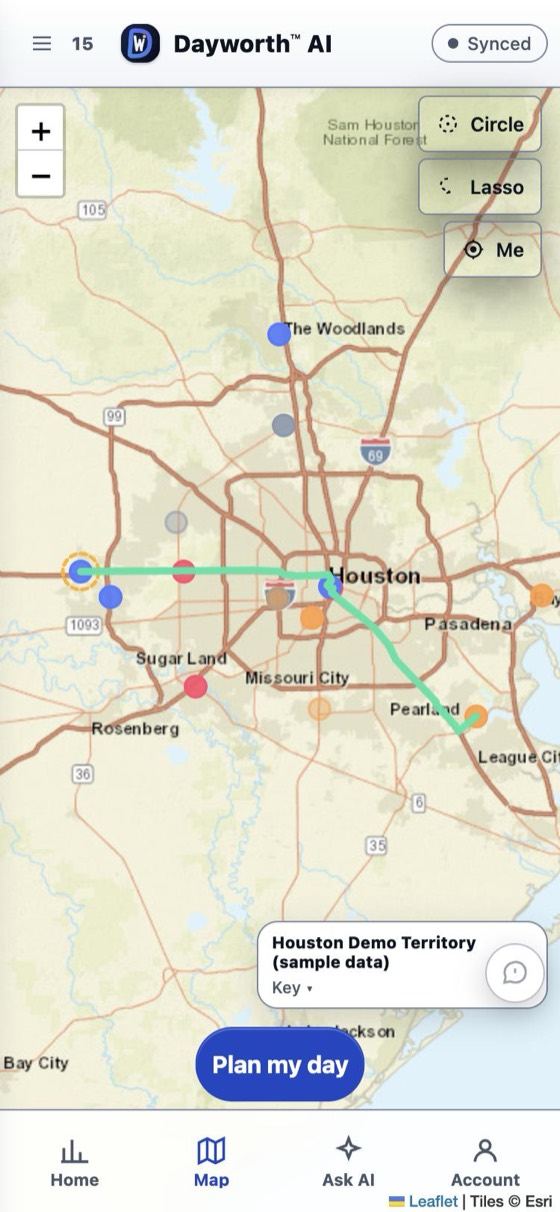
- Vos comptes sur une carte, colorés selon leur score.
- Construisez le trajet vous-même si vous préférez : touchez des épingles, encerclez une zone, ou ajoutez tout ce qui est affiché.
- Les arrêts prennent le meilleur ordre de conduite selon de vrais temps de route, avec la circulation en direct.
- Directions virage par virage dans l'application iPhone, lues à voix haute, ou confiez le trajet à Plans, Google Maps ou Waze.
- Envoyez vos arrêts à une Tesla.
Apple Watch nouveau
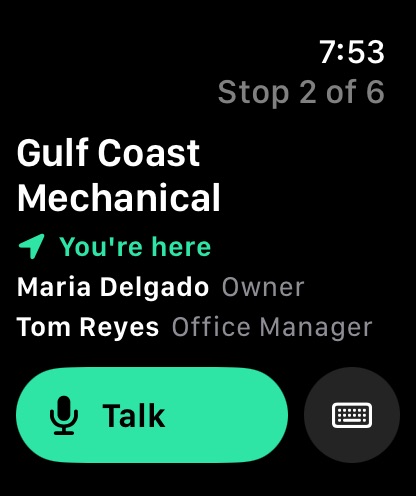
- Quand vous arrivez, votre poignet montre où vous êtes, quel arrêt de la journée c'est, et qui demander.
- Touchez Parler et dictez votre note de visite. Elle atterrit sur le compte dans votre téléphone.
- S'installe avec l'application iPhone. Rien de plus à configurer.
À l'arrêt
- Consignez une visite : à qui vous avez parlé, une note dictée, la prochaine étape et sa date.
- Les suivis reviennent sur l'Accueil quand ils sont dus, avec Fait et Reporter.
- Le kilométrage se consigne tout seul nouveau : sur iPhone, chaque déplacement est enregistré, même l'application fermée. Glissez-le en Affaires ou Personnel dans l'onglet Kilométrage, et envoyez par courriel un rapport détaillé avec la feuille de calcul jointe.
Votre portefeuille d'affaires
- Importez depuis Excel ou CSV, ou collez. Les adresses sont vérifiées et placées sur la carte.
- La recherche IA remplit un site web, un téléphone, un secteur et les décideurs, chacun avec sa source. Rien ne change tant que vous n'approuvez pas.
- Demandez n'importe quoi à l'IA sur vos comptes, ou demandez-lui de les planifier ou de les mettre à jour.
- Trouvez des entreprises près de vous à ajouter comme prospects.
- Synchronisation Salesforce des contacts et des visites nouveau
CarPlay nouveau
- Votre trajet et vos arrêts sur l'écran de la voiture, depuis l'application iPhone.
- Pas encore essayé dans une vraie voiture par qui que ce soit. Si vous avez CarPlay, vous seriez le premier : dites-nous comment ça se passe.
Les captures d'écran utilisent les comptes d'exemple intégrés.
Avec quoi il fonctionne
| Appareil ou service | Comment |
|---|---|
| iPhone | iOS 15 ou plus récent, par TestFlight. |
| Apple Watch | watchOS 9 ou plus récent, jumelée à cet iPhone. S'installe avec l'application iPhone. |
| CarPlay | Voitures et autoradios avec CarPlay, depuis l'application iPhone. |
| Ordinateur | dayworth.ai dans Chrome, Safari, Edge ou Firefox, sur Mac ou Windows. |
| iPad et Android | dayworth.ai dans le navigateur. Il n'y a pas encore d'application Android. |
| Cartes | Directions intégrées sur iPhone, ou Plans, Google Maps et Waze. Choisissez dans Compte. |
| Tesla | Connectez votre voiture dans Compte pour lui envoyer vos arrêts. |
| Salesforce | Connectez depuis dayworth.ai sur un ordinateur; il faut un administrateur Salesforce la première fois. |
| Feuilles de calcul | Excel (.xlsx) et CSV, ou des lignes collées de l'un ou l'autre. |
| Calendrier | Ajoutez une journée planifiée au calendrier de votre iPhone. |
Les éléments marqués nouveau fonctionnent dans nos propres essais et n'ont pas encore été utilisés par beaucoup de gens. Si vous en essayez un, dites-nous comment ça s'est passé.
Vos données
Votre liste de comptes est chiffrée sur votre appareil avant d'être sauvegardée, elle est isolée de tout autre client, et elle n'est jamais vendue ni utilisée pour entraîner une IA. Vous pouvez verrouiller l'application iPhone avec Face ID et activer la connexion en deux étapes dans Compte. La Politique de confidentialité énumère chaque service qui touche à vos données et pourquoi.